


»» SolidTrustPay must for your online business ««

Showing posts with label Wireless. Show all posts
Showing posts with label Wireless. Show all posts
-
Beginilah Anak Tangga Menuju ke Surga - Stairway to Heaven

Anak Tangga Menuju ke Surga - Stairway to Heaven
Apa yang anda pikirkan jika menggunakan layanan telpon seluler ? Kenyamanan berkomunikasi bukan? Pernahkan terpikirkan oleh anda "apa yang dihadapi oleh pekerja Telekomunikasi dan Informasi" untuk tetap membuat anda dan kita semua nyaman menggunakan layanan Telepon, Internet dan lain-lain ?
Mungkin inilah video yang tepat untuk mengilustrasikan pekerjaan sulit dan berbahaya yang dilakukan pekerja TI khususnya pekerja Tower Antenna.
Jangan lihat bagi yang takut pada ketinggian, video ini di ambil dari kamera yang dipasang di topi dari seorang teknisi. Ini adalah video orang yang sedang melakukan pekerjaan perbaikan pada menara antena super tinggi. Dan menara sering (seperti yang ada di klip ini) lebih tinggi dari Menara Sears.
Pekerja yang memanjat tidak dilindungi dengan peralatan khusus untuk melindungi mereka dari petir, tangga menara yang licin, angin yang keras, terkadang ada serangan burung, dan hanya berbekal safety belt untuk menjaga mereka diatas sana. Singkatnya, jika mereka tergelincir, itu saja maka ... fatal akibatnya dikejauhan bawah sudah menunggu tanah datar. Tapi mereka cukup santai tentang melakukan semuanya.
Apa komentar anda ?
Berlangganan TambelanBlog secara GRATIS: Jika ini adalah kunjungan pertama Anda di TambelanBlog dan Anda ingin mendapatkan update tips-tips gratis, murah meriah tanpa mengeluarkan uang lewat blog ini secara gratis setiap minggunya, silahkan berlangganan artikel-artikel TambelanBlog melalui email Anda hanya dengan mengisi form berlangganan dibawah ini. Good luck and happy blogging! If this usefull please Visit to Our-Fans-PAGE Take your times less 5 minutes to review my Blogs. Thanks
more

-
Cara Enable WZC Service Windows XP

Cara Enable WZC Service Windows XP
Kenyamanan Internet terganggu karena ketidaktahuan user pada Services Wireless Zero Connection pada windiws XP. Ini mungkin hal kecil namun sering kali saya temui dibeberapa user saya. mungkin ini pernah dialami oleh semua kita yang pernah menggunakan fasilitas Wireless pada laptop kita, sehingga tidak mendeteksi SSID Wiress Akses Point disekitar wireless PC/Notebook kita.
Penyebab :
1. Terdapat aplikasi wireless tambahan yang kita instal di Laptop
2. Services WZC bawaan windows secara otomatis akan terhenti (Stop) jika aplikasi tambahan tersebut kita aktifkan.
Driver sudah terinstall dengan benar tetapi muncul pesan Windows cannot configure this wireless connection ... ...
Cara terbaik untuk menentukan apakah Services Wireless Zero Connection sedang berjalan pada komputer Anda adalah dengan menggunakan fasilitas Computer Management. Ikuti langkah-langkah di bawah ini untuk memverifikasi bahwa suatu servis sedang berjalan:
Langkah-langkah
1. Click Start
2. Klik Kanan pada My computer
3. Pilih computer management
4. Dibawah services dan applications, pilih services
5. Cek pada bagian service Wireless Zero Configuration
6. Pastikan bahwa itu adalah dimulai (started) dan bahwa tipe startup di setel otomatis. Jika tidak, klik kanan pada layanan dan sifat pilih dan set ke startup otomatis.
7. Selesai.
Mudah-mudahan tips kecil ini dapat bermanfaat khususnya bagi yang masih awam.
Berlangganan TambelanBlog secara GRATIS: Jika ini adalah kunjungan pertama Anda di TambelanBlog dan Anda ingin mendapatkan update tips-tips gratis, murah meriah tanpa mengeluarkan uang lewat blog ini secara gratis setiap minggunya, silahkan berlangganan artikel-artikel TambelanBlog melalui email Anda hanya dengan mengisi form berlangganan dibawah ini. Good luck and happy blogging!
If this usefull please Visit to Our-Fans-PAGE Take your times less 5 minutes to review my Blogs. Thanks
more

-
Mengenal Protokol Jaringan Nirkabel Wireless 802.11a, 802.11b, dan 802.11g

Mengenal Protokol Jaringan Nirkabel Wireless 802.11a, 802.11b, dan 802.11g
Tekonologi utama yang banyak digunakan untuk membuat jaringan nirkabel adalah keluarga protokol 802.11, dikenal juga sebagai Wi-Fi. Keluarga protokol 802.11 dari protokol radio (802.11a,802.11b, dan 802.11g) telah menikmati popularitas yang luar biasa di Amerika Serikat dan Eropa. Dengan menggunakan keluarga protokol yang sama, para produsen di seluruh dunia telah membuat peralatan yang saling interoperable.
Keputusan ini telah tebukti menjadi anugrah yang luar biasa terhadap industri dan para konsumen. Konsumen dapat memakai peralatan yang menggunakan 802.11 tanpa harus takut terhadap ketergantungan terhadap suatu pedagang. Hasilnya, konsumen bisa membeli peralatan murah dalam volume yang sudah menguntungkan para produsen. Jika para produsen memilih untuk tetap memakai protokol mereka sendiri, sepertinya tidak mungkin jaringan nirkabel dapat semurah dan bisa ada dimana-mana seperti sekarang ini.
Sementara protokol-protokol baru seperti 802.16 (dikenal juga sebagi WiMax) sepertinya bisa menyelesaikan beberapa kesulitan yang tampak pada 802.11, mereka tampaknya harus melalui jalan yang panjang untuk dapat menyaingi popularitas peralatan 802.11. Di penulisan,kami akan fokus pada keluarga 802.11. Ada banyak protokol di keluarga 802.11, dan tidak semua berhubungan langsung dengan protokol radio itu sendiri. Ada tiga (3) standar nirkabel yang sekarang di implementasikan di kebanyakan peralatan yang sudah siap pakai, yaitu:
- 802.11b. Disahkan oleh IEEE pada tanggal 16 September 1999, 802.11b mungkin adalah protokol jaringan nirkabel yang paling populer yang dipakai saat ini. Jutaan alat-alat untuk mendukungnya telah dikeluarkan sejak 1993. Dia memakai modulasi yang dikenal sebagai Direct Sequence Spread Spectrum (DSSS) di bagian dari ISM band dari 2.400 sampai 2.495 GHz. Dia mempunyai kecepatan maximum 11 Mbps,dengan kecepatan sebenernya yang bisa dipakai sampai 5 Mbps.
- 802.11g. Karena belum disahkan sampai Juni 2003, 802.11g merupakan pendatang yang telat di pasar nirkabel. Biarpun terlambat, 802.11g sekarang menjadi standar protokol jaringan nirkabel de facto karena sekarang dia pada hakekatnya dipakai di semua laptop dan kebanyakan alat-alat handheld lainnya. 802.11g memakai ISM band yang sama dengan 802.11b, tetapi memakai modulasi yang bernama Orthogonal Frequency Division Multiplexing (OFDM). Dia punya kecepatan maximum data 54 Mbps (dengan throughput yang bisa dipakai sebesar 22 Mbps), dan bisa turun menjadi 11 Mbps DSSS atau lebih lambat untuk kecocokan dengan 802.11b yang sangat populer.
- 802.11a. Disahkan juga oleh IEEE pada tanggal 16 September 1999, 802.11a memakai OFDM. Dia punya kecepatan maximum data 54 Mbps, dengan throughput sampai setinggi 27 Mbps. 802.11a beroperasi di ISM band antara 5.745 dan 5.805 GHz, dan di bagian dari UNII band diantara 5.150 dan 5.320 GHz. Ini membuatnya tidak cocok dengan 802.11b atau 802.11g, dan frekuensi yang lebih tinggi berarti jangkauannya lebih pendek dari pada 802.11b/g dengan daya pancar yang sama. Memang bagian dari spektrumnya relatif tidak dipakai dibandingkan dengan 2.4 GHz,s ayangnya dia hanya legal digunakan di sedikit negara di dunia. Tanyakan kepada pihak yang berwenang sebelum memakai peralatan 802.11a, terutama untuk penggunaan di luar ruangan. Peralatan 802.11a sebetulnya relatif murah, tapi tidak sepopuler 802.11b/g.
Selain dari standar di atas, ada beberapa pengembangan pada peralatan, kecepatan yang tinggi, enkripsi yang lebih kuat, dan jangkauan lebih jauh, yang vendor-specific. Sayangnya pengembangan ini tidak bisa bekerja di antara peralatan-peralatan dari produsen lain, dan membeli mereka berarti mengharuskan anda memakai pedagang itu di semua bagian jaringan anda. Peralatan dan standar baru(seperti 802.11y, 802.11n, 802.16, MIMO dan WiMAX) menjanjikan pertambahan kecepatan dan bisa diandalkan yang signifikan, dan ketersediaan barang dan kecocokan dengan peralatan lain masih belum pasti.
Semoga bermanfaat
more
-
Macam-macam Model Gelombang Radio dalam implementasi sehari-hari
Panjang gelombang adalah sebuah jarak antara satuan berulang dari sebuah pola gelombang. Biasanya memiliki denotasi huruf Yunani lambda (λ).
Dalam sebuah gelombang sinus, panjang gelombang adalah jarak antara puncak:

Axis x mewakilkan panjang, dan I mewakilkan kuantitas yang bervariasi (misalnya tekanan udara untuk sebuah gelombang suara atau kekuatan listrik atau medan magnet untuk cahaya), pada suatu titik dalam fungsi waktu x.
Panjang gelombang λ memiliki hubungan inverse terhadap frekuensi f, jumlah puncak untuk melewati sebuah titik dalam sebuah waktu yang diberikan. Panjan gelombang sama dengan kecepatan jenis gelombang dibagi oleh frekuensi gelombang. Ketika berhadapan dengan radiasi elektromagnetik dalam ruang hampa, kecepatan ini adalah kecepatan cahaya c, untuku sinyal (gelombang) di udara, ini merupakan kecepatan suara di udara. Hubungannya adalah: di mana:
- λ = panjang gelombang dari sebuah gelombang suara atau gelombang elektromagnetik
- c = kecepatan suara dalam udara = 343 m/d pada 20 °C (68 °F)
- f = frekuensi gelombang
Audio & Range Frequency Spectrum Allocation
Frequency range
Spectrum Designation
Abrevation
Primary Usage
20 Hz to 20KHz
20 Hz to 20KHz
Audio Frequency
AF
Hearing Range (Human)
3 KHz to 30 KHz
3 KHz to 30 KHz
Very Low Frequency
VLF
Sub Marine Broadcast
30 KHz to 300 KHz
30 KHz to 300 KHz
Low Frequency
LF
Commercial Broadcasting
300 KHz to 3000 KHz
300 KHz to 3 MHz
Medium Frequency
MF
Commercial AM Broadcasting
3000 KHz to 30000 KHz
3 MHz to 30 MHz
High Frequency
HF
Long Range Communication (SW)
30000 KHz to 300000 KHz
30 MHz to 300 MHz
Very High Frequency
VHF
Mobile, TV, FM Broadcasting
300000 KHz to 3000000 KHz
300 MHz to 3000 MHz (3GHz)
Ultra High Frequency
UHF
Mobile, Microwave Point to Point
3000000 KHz to 30000000 KHz
3 GHz to 30 GHz
Super High Frequency
SHF
Microwave Point-to-Point Satelit Communication
30000000 KHz to Above
30 GHz to Above
Extreme High Frequency
EHF
Satelit Communication, Microwave
Jika info lebih lanjut, silahkan bertanya di komentar.
Semoga bermanfaat
more

-
WOW, Orang Indonesia Menjadi Hacker Hebat...
Orang Indonesia itu sebetulnya banyak yang luar biasa. Tidak percaya? Lihat saja, akses internet mahal, lambat, tapi tetap saja menjadi komunitas yang signifikan di YahooGroups.com, google bahkan termasuk paling tinggi untuk pengakses layanan sosial semisal Facebook dan http://www.youtube.com.

Seperti beberapa kawan-kawan di berbagai lokasi, mereka berhasil merintis bisnis di Internet, dan bisa bekerja dari rumah dengan tenang. Pendapatannya tidak usah ditanya, beberapa bisa mencapai angka nyaris Rp 100 juta per bulan.
Contoh lain, ketika kita melihat grafik “blog belt” dari BusinessWeek, daftar kota-kota yang paling aktif kegiatan blogging-nya. Apakah ada Tokyo disitu? Tidak. Hongkong? Tidak. Berlin, Sydney, Kuala Lumpur, Bangkok? Tidak. Nah, siapa sangka justru Jakarta ada disitu? Wow.
Atau seperti banyak kawan-kawan pakar IT di luar negeri. Yang pada kaget ketika melihat rekan-rekan etnis Cina, India, dan lainnya. “Lho, ternyata mereka masih jauh lebih pintar daripada kita ya?” Mereka terkejut sekali. Tidak dibuat-buat.
Dalam segala keterbatasan kita, orang Indonesia tetap bisa berprestasi. Dapat dibayangkan bagaimana jadinya jika kita semua terfasilitasi dengan baik. Bisa-bisa Indonesia menjajah Internet ya?
Beberapa cuplikan di atas sedikit lamunan saja. Potensi kita besar, tapi kadang kita tidak sadar. Atau sering menghadapi kesulitan untuk dapat mengembangkannya. Namun ini seringkali bisa diatasi dengan kegigihan. Seperti cerita seorang kawan, yang rela sampai menginap di laboratorium kampusnya agar bisa bebas belajar komputer. Dia tidak sanggup membeli komputer sendiri. Sekarang dia sudah menjadi pakar IT di salah satu perusahaan otomotif terbesar di Indonesia.
Lantas apa hubungan semua ini dengan hacker? Ketika disebut kata “hacker”, yang sering terbayang di benak kita adalah sosok pakar komputer ala Kevin Mitnick yang duduk di depan komputer 20 jam sehari, dengan lincah berpindah dari satu sistem komputer ke sistem komputer lainnya.
Namun, juga ada hacker-hacker lainnya. Pak Onno misalnya adalah salah satu hacker kita. Bayangkan, siapa sangka ternyata wajan bisa menjadi antena wireless? Atau Pak Johar dan kawan-kawan, yang memungkinkan biaya akses internet menjadi lebih ekonomis (dan keuntungan lainnya) dengan bergotong royong membuat IIX (Indonesian Internet Exchange)? Atau kawan-kawan di AirPutih, yang memungkinkan komunikasi segera mulai berjalan kembali pasca tsunami ? Atau rekan-rekan di MicroAid Projects, yang memungkinkan orang dari seluruh dunia untuk memberikan sumbangan modal usaha ke berbagai UKM di pelosok Indonesia? Atau kawan-kawan di AWALI.org, yang memungkinkan warnet berjalan dengan Linux dengan lebih mudah ? Dan sangat banyak lagi lainnya yang tentu tidak bisa saya sebutkan semuanya.
Top tiga Hacker Indonesia
Dani Firmansyah A.K.A Xnuxer
nuxer, nama panggilan Dani Firmansyah di dunia bawah tanah, di tangkap Satuan Cyber Crime Direktorat Reserse Khusus Kepolisian Daerah Metro Jaya pada tanggal 24 April 2004 sekitar pukul 17:20 di Jakarta.
Jumat 16 April, Xnuxer mencoba melakukan tes sistem sekuriti kpu.go.id melalui XSS (cross site scripting) dari IP 202.158.10.117, namun dilayar keluar message risk dengan level low (website KPU belum tembus atau rusak).
Sabtu 17 April 2004 pukul 03.12,42, Xnuxer mencoba lagi melakukan penetrasi ke server tnp.kpu.go.id dengan cara SQL Injection dan berhasil menembus IP tnp.kpu.go.id 203.130.201.134, serta berhasil meng-up date daftar nama partai pada pukul 11.23,16 sampai pukul 11.34,27. Teknik yang dipakai Xnuxer dalam meng-hack yakni melalui teknik spoofing (penyesatan). Xnuxer melakukan serangan dari IP 202.158.10.117, kemudian membuka IP Proxy Anonymous Thailand 208.147.1.1 sebelum msuk ke IP tnp.kpu.go.id 203.130.201.134, dan berhasil membuka tampilan nama 24 partai politik peserta pemilu.
Beruntung Xnuxer meng-hack situs KPU hanya karena ingin mengetes keamanan sistem keamanan server tnp.kpu.go.id, tanpa ada muatan politik. Di tambah, sifat Xnuxer yang sangat cooperatif, akhirnya Xnuxer hanya di bui beberapa bulan saja.
Onno W. Purbo A.K.A Kang Onno
Onno Widodo Purbo (lahir di Bandung 17 Agustus 1962; umur 45 tahun) adalah seorang tokoh (yang kemudian lebih dikenal sebagai pakar di bidang) teknologi informasi asal Indonesia. Ia memulai pendidikan akademis di ITB pada jurusan Teknik Elektro pada tahun 1981. Enam tahun kemudian ia lulus dengan predikat wisudawan terbaik, kemudian melanjutkan studi ke Kanada dengan beasiswa dari PAU-ME.
RT/RW-Net adalah salah satu dari sekian banyak gagasan yang dilontarkan. Ia juga aktif menulis dalam bidang teknologi informasi media, seminar, konferensi nasional maupun internasional. Percaya filosofy copyleft, banyak tulisannya dipublikasi secara gratis di internet.
Pejuang kemerdekaan frekuensi 2.4 GHz, VOIP-Rakyat, dan Antena Wifi dari kaleng.
I Made Wiryana A.K.A Pak Made
Cyber Paspampres nih, konon website dan server President SBY beliau yang pegang untuk maintenance dan keamanannya… (pernah digempur ampe DDos, namun dalam waktu itungan detik back-up server –ga tau dah back-up yang nomor berapa– langsung up).
Beliau juga pelopor perkembangan linux di indonesia bersama pak Rusmanto (redaktur Info Linux) and yang pasti dia Dosen (GUNADARMA), menyelesaikan pendidikan di dua institusi pendidikan yaitu S1-Fisika Universitas Indonesia pada tahun 1991 dan S1-manajemen Informatika STIMIK Gunadarma tahun 1992 dan melanjutkan Magister di eidith cowan university Australia dan sejak tahun 2004 sampai sekarang sedang menyelesaikan program Doktoral di RVS Bielfield Jerman. Dan sekarang berdomisili di Jerman. Status pekerjaannya adalah Dosen Tetap universitas Gunadarma.
Hacker: hack.er = an expert at programming, solving problems with computer.
Ketika melihat kawan-kawan kita tersebut, kita jadi bangga menjadi orang Indonesia. Dengan segala keterbatasan, kekurangan, permasalahan, masih banyak yang tetap bisa berbagi dan sangat bermanfaat bagi sesamanya.
Hidup hacker indonesia. Merdeka !
Jika info lebih lanjut, silahkan bertanya di komentar.
Sumber : berbagai sumber
Keyword : indonesian hacker, hacking, wajanbolic, antenna kaleng, wireless
more

-
Mengenal WiBro " Wireless broadband "
WiBro (Wireless Broadband) adalah yaitu layanan internet portabel yang dipancarkan pada frekuensi 2,3 GigaHertz (GHz). WiBro memungkinkan akses internet broadband ke berbagai perangkat. Termasuk ponsel, komputer notebook, dan PDA. Dari segi mobilitas, Wibro juga dinilai lebih efisien ketimbang WiFi yang sekarang menjadi standar internet nirkabel. Jangkauan WiFi masih terbatas kira-kira sampai 100 meter, sementara Wibro diklaim dapat diakses sampai jarak 1 kilometer dari stasiun pemancarnya.

Akses Wibro juga disebut masih bisa diterima di dalam kendaraan berkecepatan 60 kilometer per jam. WiBro dikembangkan Samsung bersama dengan Electronics and Technology Research Institute (ETRI) dan telah mendapat sertifikat dari Wimax Forum. Teknologi ini mampu mengirim data dengan kecepatan hingga 50 Mbps. Kecepatan transfer data mampu mengungguli kecepatan transfer data berplatform HSDPA yang memiliki kemampuan mengirim data hingga 14 Mbps.
WiBro adalah pengembangan lebih lanjut dari standar teknologi buatan Korea yang disebut high-speed portabel internet (HPI). Para pengembangnya antara lain KT Corps, SK Telecom, dan Electronic & Telecommunications Research Institute. Kini standar teknologi HPI sudah dianggap termasuk satu dari standar teknis global mengingat HPI memakai standar 802.16e dari Institute of Electrical and Electronics Engineers (IEEE).


Jika info lebih lanjut, silahkan bertanya di komentar.
Sumber : wikipedia
more


-
Verizon Perkenalkan AirSage Dengan Data Sinyal Wireless
Baru-baru ini Verizon Wireless telah bersepakat untuk memberikan pasokan AirSage dengan data sinyal wireless untuk membantu AirSage menghitung dan menentukan informasi lalu lintas secara real-time di seluruh Amerika Serikat. AirSage akan mengambil data mentah dari Verizon dan menggunakan teknologi Wireless Signal Extraction (WISE) untuk menganalisa, memprediksi dan melaporkan kondisi lalu lintas secara real time di jalan raya, antara negara bagian dan jalan-jalan raya utama lainnya di Amerika Serikat.

Pada dasarnya dengan aplikasi ini akan melipat empat kalikan jumlah data mentah AirSage yang digunakan dalam membuat prediksinya, yang memungkinkannya untuk memberikan hasil yang lebih akurat. Menurut AirSage, datanya berasal dari pelanggan Verizon yang tidak diketahui dengan pasti, jadi tidak ada satu identitas yang beresiko. Produk-produk seperti Google Maps dan Real Traffic yang menggunakan data lalu lintas AirSage pada produk pemetaannya sendiri.
Keyword: airsage, lalu lintas, map, mapping, Verizon Wireless, Wireless Signal Extraction, wise
Jika info lebih lanjut, silahkan bertanya di komentar.
Sumber : beritateknologi
more

-
Hijaukan Kota dengan Wi-Fi
Hijaukan Kota dengan Wi-Fi

Bangkok - Siapa tak senang tinggal di kota hijau nan nyaman? Demi mewujudkan impian itulah, kota Bangkok, Thailand, berniat memaksimalkan fasilitas akses internet nirkabel alias Wi-Fi (Wireless Fidelity) bagi warganya.
Dengan berleha-leha di dunia maya, penduduk diharap bisa terkoneksi dengan orang tersayang atau mencari informasi tanpa harus melakukan perjalanan boros biaya pun menebar polusi di seantero kota. Maka di samping udara kota Bangkok makin segar dan lingkungan makin menghijau, konsumsi energi pun bisa dihemat.
Selain itu, menurut Gubernur Bangkok Apirak Kosayodhin, masyarakat juga diharapkan makin memperkaya pengetahuan dengan mengakses internet dalam kampanye bertajuk 'Green Bangkok Wi-Fi' itu.
Aksi nyata pun segera dilakukan. Pemerintah di ibu kota Thailand itu bekerja sama dengan perusahaan True Corporation menawarkan 500.000 kartu Wi-Fi gratis bagi penduduk Bangkok.
Menurut Thiti Nantapatsiri selaku managing director True, perusahaannya terus menggeber fasilitas Wi-Fi di Bangkok. Sejauh ini menurutnya, area di Bangkok yang mendapat fasilitas Wi-Fi sudah seluas 400 km persegi. Demikian seperti dikutip detikINET dari Bangkok Post, Kamis (26/6/2008).
Sumber : Fino Yurio Kristo - detikinet
more

-
Membangun Wireless Point to Point Menggunakan Senao
Peralatan yang diperlukan adalah 1 pasang alat wireless (Senao)masing-masing berfungsi sebagai AP dan satu lagi menjadi Bridge.


Untuk type tergantung isi kantong kita, yang digunakan disini adalah EnGenius EOC-3220 EXT (Outdoor Access Point/Client bridge).
Karena alat tersebut menggunakan antenna EXTERNAL maka ada beberapa model antenna bisa kita pilih sesuai dengan kebutuhan dari sisi jarak dan jangkauan radius pancaran sinyal. misalnya bisa digunakan Antenna Grid atau Antenna Yagi (untuk jangkauan 500 - 1000 meter).
yang paling penting disini adalah :
1. Set IP masing-masing AP dan Client Bridge
2. Jarak jangkauan (Usahakan LOS)tidak terhalang oleh gedung lain atau pohon.
3. Topologi
more

-
CARA MELAKUKAN POINTING Wireless ISP
Ada beberapa hal yang perlu diperhatikan sebelum melakukan Pointing Wireless, peralatan yang cukup untuk keperluan dilapangan .
Peralatan tersebut mencakup :
1. GPS
2. Kompas
3. Binocular
4. pigtail
5. Wireless AP 802.11a
6. Antena Grid
7. Notebook, Radio komunikasi (HT), pipa besi , klem pipa.
8. Cable tester, Crimping Tool, konektor RJ45, Kabel power roll, UTP cable.
9. Peralatan panjat, harness, carabiner, webbing.
10. Kunci pas, kunci ring, kunci inggris, tang (potong, buaya, jepit), obeng set, tie rap, isolator gel (silicon), rubber 3M, senter (flash light)
11. Software AP Manager, Orinoco Client, driver dan AP Utility Planet
Survey Lokasi
1. Tentukan koordinat letak kedudukan station, jarak udara terhadap BTS dengan GPS dan kompas pada peta
2. Perhatikan dan tandai titik potensial penghalang (obstacle) sepanjang path
3. Hitung SOM, path dan acessories loss, EIRP, freznel zone, ketinggian antena
4. Perhatikan posisi terhadap station lain, kemungkinan potensi hidden station, over shoot dan test noise serta interferensi. Perhitungkan signal multipath dan adanya cross section signal dari station lain
5. Tentukan posisi ideal tower, elevasi, panjang kabel dan alternatif seandainya ada kesulitan dalam instalasi
6. Rencanakan sejumlah alternatif metode instalasi, pemindahan posisi dan alat.
Pemasangan Konektor
1. Kuliti kabel coaxial dengan penampang melintang, spesifikasi kabel minimum adalah RG 8 9913 atau CNT400 dengan perhitungan losses 10 db setiap 30 m
2. Jangan sampai terjadi goresan berlebihan karena perambatan gelombang mikro adalah pada permukaan kabel
3. Pasang konektor dengan cermat dan memperhatikan penuh masalah kerapian
4. Solder pin ujung konektor dengan cermat dan rapi, pastikan tidak terjadi short
5. Perhatikan urutan pemasangan pin dan kuncian sehingga dudukan kabel dan konektor tidak mudah bergeser. Test kemungkinan short dengan multimeter
6. Tutup permukaan konektor dengan aluminium foil untuk mencegah kebocoran dan interferensi, posisi harus menempel pada permukaan konektor
7. Lapisi konektor dengan aluminium foil dan lapisi seluruh permukaan sambungan konektor dengan isolator TBA (biasa untuk pemasangan pipa saluran air atau kabel listrik instalasi rumah), atau isolasi 3 M. Lapisi juga dengan silicon gel
8. Tutup seluruh permukaan dengan isolator karet bakar untuk mencegah air
9. Untuk perawatan, ganti semua lapisan pelindung setiap 6 bulan sekali
10. Konektor terbaik adalah model hexa (crimp) tanpa solderan dan drat (screw) sehingga sedikit melukai permukaan kabel, yang dipasang dengan crimping tools, disertai karet bakar sebagai pelindung pengganti isolator karet.
Pembuatan POE
Ini hanya optional, kalo sekarang banyak Access Point yang sudah menggunakan POE. Jadi sudah satu paket dengan Accas Point nya.
1. Power over ethernet diperlukan untuk melakukan injeksi catu daya ke perangkat Wireless In A Box yang dipasang di atas tower, POE bermanfaat mengurangi kerugian power (losses) akibat penggunaan kabel dan konektor
2. POE menggunakan 2 pair kabel UTP yang tidak terpakai, 1 pair untuk injeksi + (positif) power dan 1 pair untuk injeksi – (negatif) power, digunakan kabel pair (sepasang) untuk menghindari penurunan daya karena kabel loss dan gunakan adaptor dengan daya (Ampere) lebih besar dari standar bawaan perangkat agar mampu mencapai redaman sepanjang kabel UTP
3. Perhatikan bahwa permasalahan paling krusial dalam pembuatan POE adalah bagaimana cara mencegah terjadinya short, karena kabel dan konektor power penampangnya kecil dan mudah bergeser atau tertarik, tetesi dengan lilin atau isolator (silicon) gel agar setiap titik sambungan terlindung dari short
4. Sebelum digunakan uji terlebih dahulu semua sambungan dengan multimeter.
Instalasi Antena
Di sini dibahas pemasangan dengan menggunakan tower triangle.
1. Panjat tower tersebut sampai di ketinggian yang di perlukan (minimal 1st freznel zone terlewati terhadap obstacle terdekat). Sebelum memanjat cek kelengkapan alat yang diperlukan untuk instalasi di atas tower, jangan sampai ada yang tertinggal, karena akan merepotkan diri sendiri maupun orang lain . Peralatan yang lain seperti grid, radio AP, pipa besi (stang) bisa dibawa langsung atau di tarik menggunakan tali.
4. Pasang antena di pipa besi, arahkan dengan menggunakan kompas dan GPS sesuai tempat kedudukan BTS di peta
5. Pasang kabel ke Radio AP yang sudah dimasukkan dalam box, rapikan sementara, jangan sampai berat kabel menjadi beban sambungan konektor dan mengganggu gerak pointing serta kedudukan antena
6. Perhatikan dalam memasang kabel di tower / pipa, jangan ada posisi menekuk yang potensial menjadi akumulasi air hujan, bentuk sedemikian rupa sehingga air hujan bebas jatuh ke bawah.
Instalasi Perangkat Radio
1. Instal PC Card dan Orinoco dengan benar sampai dikenali oleh OS tanpa konflik dan pastikan semua driver serta utility dapat bekerja sempurna
2. Instalasi pada OS W2K memerlukan driver terbaru dari web site dan ada di CD utility kopian, tidak diperlukan driver PCMCIA meskipun PNP W2K melakukannya justru deteksi ini menimbulkan konflik, hapus dirver ini dari Device Manager
3. Instalasi pada NT memerlukan kecermatan alokasi alamat IO, IRQ dan DMA, pada BIOS lebih baik matikan semua device (COM, LPT dll.) dan peripheral (sound card, mpeg dll.) yang tidak diperlukan
4. Semua prosedur ini bisa diselesaikan dalam waktu kurang dari 30 menit tidak termasuk instalasi OS, lebih dari waktu ini segera jalankan prosedur selanjutnya
5. Apabila terus menerus terjadi kesulitan instalasi, untuk sementara demi efisiensi lakukan instalasi dibawah OS Win98 / ME yang lebih mudah dan sedikit masalah
6. Pada instalasi perangkat radio jenis Wireless In A Box (Mtech, Planet, Micronet dlll.), terlebih dahulu lakukan update firmware dan utility
7. Kemudian uji coba semua fungsi yang ada (AP, Inter Building, SAI Client, SAA2, SAA Ad Hoc dll.) termasuk bridging dan IP Addressing dengan menggunakan antena helical, pastikan semua fungsi berjalan baik dan stabil
8. Pastikan bahwa perangkat Power Over Ethernet (POE) berjalan sempurna.
Pengujian Noise
1. Bila semua telah berjalan normal, install semua utility yang diperlukan dan mulai lakukan pengujian noise / interferensi, pergunakan setting default
2. Tanpa antena perhatikan apakah ada signal strenght yang tertangkap dari station lain disekitarnya, bila ada dan mencapai good (sekitar 40 % – 60 %) atau bahkan lebih, maka dipastikan station tersebut beroperasi melebihi EIRP dan potensial menimbulkan gangguan bagi station yang sedang kita bangun, pertimbangkan untuk berunding dengan operator BTS / station eksisting tersebut
3. Perhatikan berapa tingkat noise, bila mencapai lebih dari tingkat sensitifitas radio (biasanya adalah sekitar – 83 dbm, baca spesifikasi radio), misalnya – 100 dbm maka di titik station tersebut interferensinya cukup tinggi, tinggal apakah signal strenght yang diterima bisa melebihi noise
4. Perhitungan standar signal strenght adalah 0 % – 40 % poor, 40 % - 60 % good, 60 % - 100 % excellent, apabila signal strenght yang diterima adalah 60 % akan tetapi noisenya mencapai 20 % maka kondisinya adalah poor connection (60 % - 20 % - 40 % poor), maka sedapat mungkin signal strenght harus mencapai 80 %
5. Koneksi poor biasanya akan menghasilkan PER (packet error rate – bisa dilihat dari persentasi jumlah RTO dalam continous ping) diatas 3 % – 7 % (dilihat dari utility Planet maupun Wave Rider), good berkisar antara 1 % - 3 % dan excellent dibawah 1 %, PER antara BTS dan station client harus seimbang
6. Perhitungan yang sama bisa dipergunakan untuk memperhatikan station lawan atau BTS kita, pada prinsipnya signal strenght, tingkat noise, PER harus imbang untuk mendapatkan stabilitas koneksi yang diharapkan
7. Pertimbangkan alternatif skenario lain bila sejumlah permasalahan di atas tidak bisa diatasi, misalkan dengan memindahkan station ke tempat lain, memutar arah pointing ke BTS terdekat lainnya atau dengan metode 3 titik (repeater) dll.
Perakitan Antena
1. Antena microwave jenis grid parabolic dan loop serta yagi perlu dirakit karena terdiri dari sejumlah komponen, berbeda dengan jenis patch panel, panel sector maupun omni directional
2. Rakit antena sesuai petunjuk (manual) dan gambar konstruksi yang disertakan3
. Kencangkan semua mur dan baut termasuk konektor dan terutama reflektor
4. Perhatikan bahwa antena microwave sangat peka terhadap perubahan fokus, maka pada saat perakitan antena perhatikan sebaik-baiknya fokus reflektor terhadap horn (driven antena), sedikit perubahan fokus akan berakibat luas seperti misalnya perubahan gain (db) antena
5. Beberapa tipe antena grid parabolic memiliki batang extender yang bisa merubah letak fokus reflektor terhadap horn sehingga bisa diset gain yang diperlukan.
Pointing Antena
1. Secara umum antena dipasang dengan polarisasi horizontal
2. Arahkan antena sesuai arah yang ditunjukkan kompas dan GPS, arah ini kita anggap titik tengah arah (center beam)
3. Geser antena dengan arah yang tetap ke kanan maupun ke kiri center beam, satu per satu pada setiap tahap dengan perhitungan tidak melebihi ½ spesifikasi beam width antena untuk setiap sisi (kiri atau kanan), misalkan antena 24 db, biasanya memiliki beam width 12 derajat maka, maksimum pergeseran ke arah kiri maupun kanan center beam adalah 6 derajat
4. Beri tanda pada setiap perubahan arah dan tentukan skornya, penentuan arah terbaik dilakukan dengan cara mencari nilai average yang terbaik, parameter utama yang harus diperhatikan adalah signal strenght, noise dan stabilitas
5. Karena kebanyakan perangkat radio Wireless In A Box tidak memiliki utility grafis untuk merepresentasikan signal strenght, noise dsb (kecuali statistik dan PER) maka agar lebih praktis, untuk pointing gunakan perangkat radio standar 802.11b yang memiliki utility grafis seperti Orinoco atau gunakan Wave Rider
6. Selanjutnya bila diperlukan lakukan penyesuaian elevasi antena dengan klino meter sesuai sudut antena pada station lawan, hitung berdasarkan perhitungan kelengkungan bumi dan bandingkan dengan kontur pada peta topografi
7. Ketika arah dan elevasi terbaik yang diperkirakan telah tercapai maka apabila diperlukan dapat dilakukan pembalikan polarisasi antena dari horizontal ke vertical untuk mempersempit beam width dan meningkatkan fokus transmisi, syaratnya kedua titik mempergunakan antena yang sama (grid parabolic) dan di kedua titik polarisasi antena harus sama (artinya di sisi lawan polarisasi antena juga harus dibalik menjadi vertical)
Pengujian Koneksi Radio
1. Lakukan pengujian signal, mirip dengan pengujian noise, hanya saja pada saat ini antena dan kabel (termasuk POE) sudah dihubungkan ke perangkat radio
2. Sesuaikan channel dan nama SSID (Network Name) dengan identitas BTS / AP tujuan, demikian juga enkripsinya, apabila dipergunakan otentikasi MAC Address maka di AP harus didefinisikan terlebih dahulu MAC Address station tersebut
3. Bila menggunakan otentikasi Radius, pastikan setting telah sesuai dan cobalah terlebih dahulu mekanismenya sebelum dipasang
4. Perhatikan bahwa kebanyakan perangkat radio adalah berfungsi sebagai bridge dan bekerja berdasarkan pengenalan MAC Address, sehingga IP Address yang didefinisikan berfungsi sebagai interface utility berdasarkan protokol SNMP saja, sehingga tidak perlu dimasukkan ke dalam tabel routing
5. Tabel routing didefinisikan pada (PC) router dimana perangkat radio terpasang, untuk Wireless In A Box yang perangkatnya terpisah dari (PC) router, maka pada device yang menghadap ke perangkat radio masukkan pula 1 IP Address yang satu subnet dengan IP Address yang telah didefinisikan pada perangkat radio, agar utility yang dipasang di router dapat mengenali radio
6. Lakukan continuos ping untuk menguji stabilitas koneksi dan mengetahui PER
7. Bila telah stabil dan signal strenght minimum good (setelah diperhitungkan noise) maka lakukan uji troughput dengan melakukan koneksi FTP (dengan software FTP client) ke FTP server terdekat (idealnya di titik server BTS tujuan), pada kondisi ideal average troughput akan seimbang baik saat download maupun up load, maksimum troughput pada koneksi radio 1 mbps adalah sekitar 600 kbps dan per TCP connection dengan MTU maksimum 1500 bisa dicapai 40 kbps
8. Selanjutnya gunakan software mass download manager yang mendukung TCP connection secara simultan (concurrent), lakukan koneksi ke FTP server terdekat dengan harapan maksimum troughput 5 kbps per TCP connection, maka dapat diaktifkan sekitar 120 session simultan (concurrent), asumsinya 5 x 120 = 600
9. Atau dengan cara yang lebih sederhana, digunakan skala yang lebih kecil, 12 concurrent connection dengan trouhput per session 5 kbps, apa total troughput bisa mencapai 60 kbps (average) ? bila tercapai maka stabilitas koneksi sudah dapat dijamin berada pada level maksimum
10. Pada setiap tingkat pembebanan yang dilakukan bertahap, perhatikan apakah RRT ping meningkat, angka mendekati sekitar 100 ms masih dianggap wajar.
sumber : http://fauzhi.wordpress.com
more
-
Maintenance Outdoor Client Bridge
Maintenance Outdoor Client Bridge
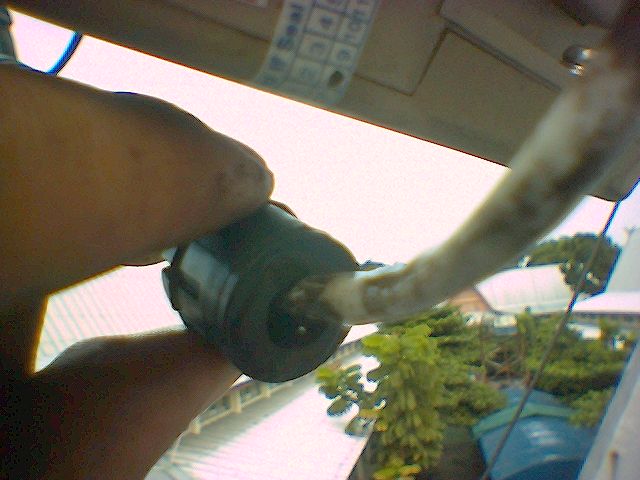
Pekerjaan Maintenance terkadang susah-susah mudah, susahnya adalah ketika kita harus melakukan penggantian alat yang terkadang berada pada ketinggian tower, atap bangunan dan sebagainya, mudahnya adalah ketika pencairan uang dan jasa yang telah kita lakukan :).
Sedang Berusaha Membuka Baut Pengaman
OMG ... Waduh masuk air nih bro.

RG-45 yang sudah di Molding masih kemasukan air, jadinya karatan dan mengakibatkan ada salah satu dari 8 PIN RG-45 socket yang ada di "Outdoor Bridge client" menjadi patah, dan ini menjadikan tidak berfungsi secara normal. Diduga terjadi konslet arus pendek saat POE dinyalakan. So mesti dibawa ke Workshop nih buat di benerin...
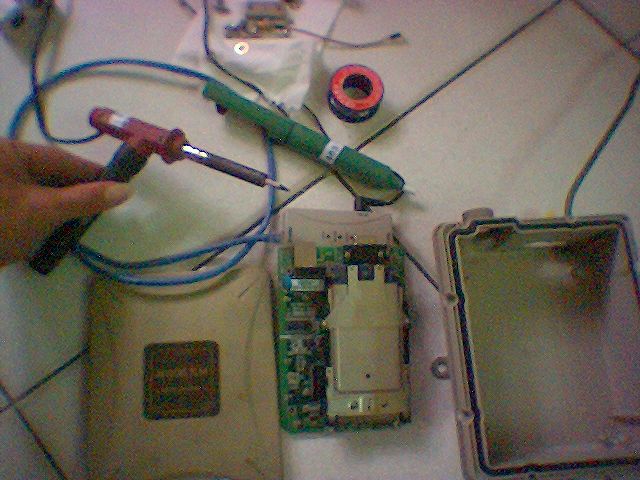
Dibongkar habis Outdoor client Bridge "2611CB5 PLUS" di Workshop "melantai".
Isi Perut Client Bridge
Ganti Socket RG-45, copot dari NIC 3-COM yang gak terpakai "canibalizm"
more




-
CompTIA A+ Core TechNote: Basic Networking
NETWORKING
Networking is connecting two or more devices to allow communication between them with the purpose of sharing information and resources. Examples of these devices are computers, printers, routers, hubs, modems, and PDAs. The information and resources being shared can be anything from MS Office documents and e-mail to printers and fax devices. Internetworking is connecting multiple networks with the purpose of creating one large network. The Internet is the most common example of an internetwork.

Client/server vs Peer-to-peer
Most of today's networks use the client/server model. In this model at least one computer acts as a server. Servers hold resources that are accessed over the network by clients. Examples of resources are shared files, e-mail messages and even applications. Another common server is the print server that allows access to network printers.
In a peer-to-peer network model every computer can act as a client and a server at the same time. An example is a network with 4 Windows XP Professional computers in a workgroup using file and print sharing.
LAN/WAN
The terms LAN and WAN mainly refer to the geographical area of the network. LAN is short for Local Area Network and is a high-speed network typically within a building. WAN is short for Wide Area Network and refers to low-speed networks that cover a large distance, for example a network that spans several cities or the entire globe even. The Internet can be considered the largest WAN, but actually consists of many different WANs, which, in turn, include LANs. The connection between LANs in an internetwork is also referred to as a WAN connection, although a network diagram of a WAN often includes the LANs in it.
Private vs Public Networks
Two other terms used to categorize networks are private networks and public networks. A private network is typically within the premises of a corporation and can be accessed only by users working for, or related to, that corporation. A public network Internet can be accessed by multiple individuals and/or corporations, the best example of a public network is again, the Internet.
Media
The physical connection used to transport electrical signals (bits; 1s & 0s) between the network devices is called the media. Examples of network media are copper cabling, fiber optic cabling and infra-red. The most common types of media are outlined later in this TechNote.
Protocols
To be able to communicate with each other, network devices need a common language. The language network devices use is called a protocol. There are many different types of protocols available, and most protocols are actually a suite of several protocols, each with a different function. For example, one protocol allows data transfer between hosts and another can be used to retrieve email from a mail server. Today's most common protocol, TCP/IP, and several older, less common protocols, are described later in this TechNote.
Addressing
If you want to contact somebody by snail-mail or by telephone you need some sort of address. In a telephone network you need to enter a telephone number to reach your intended communication partner. Similar, devices in a network need an address. There are two types of addresses, the first type is configured in software by a network administrator and uses protocols to define the addressing scheme and format, this type is known as network or layer 3 addressing. The other type of address that devices in a network use, is most commonly referred to as MAC address; this address is burned into the chip of the physical network interface.
Network Topologies
A physical topology depicts how network devices are connected physically, the cabling.
A logical topology depicts the route a the signal takes on the network.
Bus - Devices are connected to a central cable, in this type of network both cable ends are terminated.
Star - Devices are connected through a central hub. The hub forms a single-point-of-failure.
Ring - Every device is connected to two other devices, forming a ring.
Mesh - In a full mesh every device in the network is connected to every other device. In reality a partial mesh is often used in backbone environments.
Collisions
A collision indicates that two or more network nodes have tried to access the network simultaneously, and both put a signal on the network cable at the same time which collide with each other. Occasional occurrences are normal and will not affect network performance.
Access Methods
The access method defines how signals are put on the network media.
Carrier Sense Multiple Access with Collision Detection (CSMA/CD) The access method used in Ethernet networks. In so called broadcast networks multiple nodes are attached to the same cable segment. To avoid that nodes on the network transmit traffic simultaneously and their signals collide, they listen to the network to sense if it is currently in use. If a collision does occur, it will be detected and the sender will wait for an amount of time determined by a backoff algorithm.
Carrier Sense Multiple Access with Collision Avoidance (CSMA/CA) The access method used in Wireless networks for example. It is similar to CSMA/CD, but CA means that a node broadcasts a warning it is about to use the network, before it actually starts to transmit data.
Token Passing This is the access method used in Token Ring and FDDI networks. A token is passed around the network from station to station, when a station does not need to transmit data it passes the token to the next station in the logical ring. A station that receives the token and needs to transmit data seizes the token and sends a data frame, the receiving station marks the data frame as read and passes it forward along the ring to the source station. During this time no other station can transmit data which rules out collisions. The source station releases the token (passing it to the next station) when it receives the data frame and verified it was read.
NETWORK INTERFACE CARDS (NICs)
A Network Interface Card (NIC), typically an expansion card in a computer, is used to connect to the physical network media. Some mainboards and most portable computers are equipped with a built-in (onboard) NIC. NICs are available for different types of network media, the most common today being Ethernet NICs with a RJ-45 socket for UTP/STP cabling. To install a network interface card you need a free ISA or PCI expansion slot and an appropriate driver that the computer's operating system will use to communicate with the NIC. Some older ISA NICs can be manually configured to use a particular IRQ. This is done by setting jumpers or dip switches. Some other NICs allow the IRQ to be configured through the use of configuration software.
An image of a Fast Ethernet network interface card.
Many of today's NICs are equipped with status indicators in the form of leds. These leds can be used to troubleshoot network problems. Typically one green led indicates the NIC is physically connected to the network and flashes when activity occurs, i.e., the port is transmitting or receiving data, this is also known as a heartbeat. When the NIC supports multiple speeds, for example 10 and 100 Mbps, there can be a green led for each speed, of which one is lit indicating the current speed, possibly auto-negotiated with a hub or switch. Some NICs, as well as other network devices such as hubs, include and orange or red led which flashes when collisions occur. If the collision LED flashes repeatedly or continuously, the NIC maybe be configured incorrectly or may be malfunctioning, or there may be other devices utilizing the network heavily.
As described earlier, networks interfaces are physically configured with an address known as the MAC address (MAC is short for Media Access Layer), layer 2 address, Burned In Address (BIA), or physical address. Here's an example of a MAC address: 00-10-E3-42-A8-BC. The first 6 hexadecimal digits specify the vendor/manufacturer of the NIC, the other 6 define the host. MAC addresses are supposedly unique across the planet.
Half duplex vs. Full-duplex communication
Half-duplex means that only one host can communicate at a given time, two hosts communicating with each other will take turns transmitting. In full-duplex communication both hosts can transmit at the same time, in theory allowing twice as much data to be transmitted over the same connection.
The connections able to run at full-duplex are cross-cable connections and connections to a port on a switch, where collisions cannot occur because each end has it's own wire pair (separate segment).
MEDIA
The list below shows some important considerations to make when choosing the proper media for a particular network solution:
Cost Besides the high cost of some cable types you also have to consider that the equipment that is used to put the signal on the cable, and take it off the cable, differs a lot in price.
Maximum distance Network media is bound to a maximum cable length, because when a signal travels through the cable it will get weaker.
Flexiblity Some types of media are more flexible than others. Typically, the thinner the cable the easier it is to implement. Except for fiber optic cabling, this has to be placed with care to avoid breaks.
Susceptibility to electrical interference Some cables, such as UTP, are more susceptible to nearby high-voltage devices or other sources of electrical interference, than other cables, such as STP or fiber-optics.
Susceptibility to cross-talk Cross-talk refers to interference from other data cables.
Susceptibility to fire. Plenum cabling is designed to better withstand the introduction of fire than PVC, and, if burned, generates less smoke toxicity as a result. It is less flexible and it is more expensive. Plenum is typically used in environments such as hospitals.
RS-232
The RS-232 standard specifies serial cabling using DB-9 or DB-25 connectors. The maximum length for a RS-232 cable is 50 feet (15.25 meters) at a baudrate of 19200. The RS-232 standard is designed to supports data transfer rates up to 20 Kbps.
Example of an RS-232 serial cable with a female DB-9 and a male DB-25 connector.
TWISTED PAIR
The most common type of twisted pair cabling is Unshielded Twisted Pair (UTP) cabling. This type of cabling is typically made up of 4 twisted pairs of copper wires as depicted in the image below. Each wire has its own cover, and so does the complete bundle.
UTP cabling is categorized using a number. The required category depends on the network technology and the desired transmission speed. Following are the UTP categories:
Cat.1 Used for voice/telephone communication only.
Cat.2 Data rates up to 4 Mbps.
Cat.3 Data rates up to 4 Mbps in TokenRing networks, 10 Mbps in Ethernet networks, bandwidth of 16 MHz.
Cat.4 Data rates up to 16 Mbps in TokenRing networks, 10 Mbps in Ethernet networks, bandwidth of 20 MHz.
Cat.5 Data rates up to 100 Mbps, bandwidth of 100 MHz
Cat.5e Data rates up to 1 Gbps (Gigabit Ethernet), bandwidth of 100 MHz rated (tested up to 350 Mhz).
Cat.6 Data rates up to 1 Gbps (Gigabit Ethernet), bandwidth of 250 MHz rated (tested up to 550 Mhz).
Another, more expensive type of twisted pair cabling is Shielded Twisted Pair (STP). STP cabling includes a metal cover shielding the bundle of wires, reducing electrical interference and cross-talk.
In a cross-over cable wire 1 & 3, and 2 & 6 are crossed, these cables are typically used to connect a pc to pc, or switch to switch for example.
UTP cabling in networks use RJ-45 connector as depicted below:

10BaseT Ethernet, 100BaseTX Fast Ethernet, 1000BaseT and Token Ring are the most common networks that use twisted pair cabling and are described below.
10BaseT
The 10BaseT specification uses Cat 3, 4 and 5 UTP cabling in a star/hierarchical topology. Devices on the network are connected through a central hub.
10BaseT specifications:
- Maximum segment length is 100 meters
- Maximum data transfer speed is 10Mb/s
- Cat 3, 4 and 5 Unshielded Twisted Pair (UTP)
100BaseTX (Fast Ethernet, 802.3u)
Is similar to 10BaseT, except it requires at least Category 5 UTP or Category 1 STP cabling. Only uses 4 of the 8 wires like just like 10BaseT. The maximum data transfer rate is 100 Mb/s.
802.5 (Token Ring)
Token Ring uses the token passing method described earlier in this TechNote. While the logical topology of a Token Ring network is a ring, the physical topology is star/hierarchical as illustrated in the diagram below. Stations connect to MultiStation Access Units (look a bit like hubs) using UTP cabling which in turn are connected in a physical ring.
Token Ring specifications:
- Data transfer rate is 4 or 16 Mb/s
- Uses Twisted Pair cabling (Cat 3 for 4 MB/s, Cat 5 for 16 Mb/s)
- Logical topology ring, physical topology is star
Token Ring is originally created by IBM, and was later standardized by IEEE under the 802.5 specification. The original IBM Token Ring specification uses IBM Class 1 STP cabling with IBM proprietary connectors. This connector is called the IBM-type Data Connector (IDC) or Universal Data Connector (UDC), and is male nor female.
COAXIAL
Coaxial cabling is used primarily in 10Base2 (Thinnet) and 10Base5 (Thicknet) Ethernet networks. Coaxial cable uses a copper core with a protective shield, to reduce interference. The shield is covered with the outside cover made from PVC or plenum. The most common types are listed in the following table.
RG-58U 50 Ohm, used in 10Base2 Ethernet networks (Thinnet).
RG-8 50 Ohm, used in 10Base5 Ethernet networks (Thicknet).
RG-59 / RG-6 75 ohms, used for cable television (hence, cable modem access), video, digital audio, and telecommunication applications (for example for E1 coaxial cabling).
10Base2
Commonly referred to as Thinnet, uses a bus topology. Stations are attached using BNC T-connectors represented in the picture below. Both cable ends are terminated using a 50 ohm terminator.
BNC (British Naval Connector) T-connector.
10Base2 specifications:
- Maximum segment length is 185 meters
- Maximum data transfer speed is 10Mb/s
- 0.2 inch, 50 ohm RG-58 coaxial cable (Thinnet)
10Base5
Commonly referred to as Thicknet, commonly uses a bus topology. Stations are attached to the cable using MAUs, a transceiver that is attached to the cable using vampire taps that pierce the cable. A cable with AUI connectors is used to connect the transceiver to the network interface on for example a computer, hub or repeater. Both cable ends are terminated using a 50 ohm terminator.


AUI connectors MAU transceiver
10Base5 specifications:
- Maximum segment length is 500 meters
- Maximum data transfer speed is 10Mb/s
- 0.4 inch, 50 ohm coaxial RG-8 cabling (Thicknet)
FIBER OPTIC
Fiber optic cabling is a rather new technology that allows for fast data transfer over large distances.
Fiber optic cabling is not susceptible to electrical interference, but needs expensive equipment and is fragile. There are two main types of fiber optics, the first is multi-mode, which is typically used in corporate networks' backbone. In a multi-mode cable, light travels down the fiber cable in multiple paths. Essentially, the light beam is reflected off the cladding (material surrounding the actual fiber) as it travels down the core. The other type is single-mode, this type is typically used by telephone companies to cover very large distances. In a single-mode cable, light travels thru the cable without interacting with the glass cladding (material surrounding the actual fiber), maintaining signal quality for great distances.
Fiber optic cabling is connected using SC, ST or MIC connectors.


SC connectors ST connectors MIC connectors
Network technologies that use fiber optic cabling include 100BasesFX and FDDI.
100BaseFX (802.3u)
Similar to 100BaseTX but designed to operate over 2 strands of single-mode or multi-mode fiber cabling. One cable is used to send the other is used for collision detection and receiving. The maximum length of a 100BaseFX link is 400 meters in half-duplex mode, 2000 meters in full-duplex mode.
- 1000BaseLX, uses multi-mode fiber with a maximum length of 550 meters or single-mode fiber with a maximum length of 5 km
- 1000BaseSX, uses multi-mode fiber with a maximum length of 500 meters
FDDI
Another token-passing network technology is Fiber Distributed Data Interface. FDDI networks are often used as backbones for wide-area networks providing data transfer rates up to 100 Mb/s using fiber media. The use of fiber makes it immune to electrical interference, and allows it to transmit data over greater distances. FDDI provides fault tolerance by using a dual counter-rotating ring configuration, an active primary ring and a secondary ring used for backup.
WIRELESS
Infrared
Infrared (IR) communication is typically used between devices such as PDAs, laptops and printers. An advantage of IR communication is that it is not susceptible to electrical interference. The main disadvantage, besides the rather short maximum supported distance between devices, is that there must be a clear path between the devices. Supports data transfer rates up to 4 Mbps.
802.11b (Wi-fi)
The 802.11b standard specifies wireless Ethernet LAN technology. The topology used in wireless networks is known as cellular. It is a wireless structure where stations send signals to each other via wireless media hubs. The access method for 802.11b is CSMA/CA. Clients connect via wireless access points with data transfer rates up to 11 Mbps. 802.11b operates in the 2.4 GHz range. Another WLAN standard that has recently emerged, 802.11a, offers a maximum transmission speed of 54 Mbps at 5 GHz frequency.
NETWORK COMPONENTS
Repeaters Used to extend the maximum distance a cable segment can span. Repeaters grab the incoming electrical signal from the cable, amplify it, and send it out.
Hubs Hubs, also known as concentrators or multiport repeaters, are used in star/hierarchical networks to connect multiple stations/cable segments. There are two main types of hubs: passive and active. An active hub takes the incoming frames, amplifies the signal, and forwards it to all other ports, a passive hub simply splits the signal and forwards it.
Bridges Used to increase network performance by segmenting networks in separate collision domains, or increase the network size. Bridges are not aware of upper-layer protocols such as TCP/IP or IPX/SPX. They keep a table with MAC addresses of all nodes, and on which segment they are located.
Switches Similar to bridges; they also keep a table with MAC addresses per port to make switching decisions. The main difference is that a switch has more ports than a bridge, and instead of interconnecting networks it is typically used to connect hosts and servers like a hub does, but offers dedicated bandwidth per port, hence offers much higher network performance than hubs.
Routers Routers are used to interconnect multiple (sub-)networks and route information between these networks by choosing an optimal path ("route") to the destination based on addressing information from protocols such as TCP/IP or IPX/SPX. Router are also typically used to connect a LAN to a WAN or another LAN, which can use different technologies such as Token Ring, Ethernet, ISDN, Frame Relay etc.
Gateways Used to connect networks with dissimilar technologies, for example a Microsoft TCP/IP network and NetWare IPX/SPX network can be connected using a gateway. Typically implemented in software on a router.
Firewalls Protects a private network from external users, typically those from the Internet, by hiding the internal network and filtering incoming packets. A firewall is not always a hardware device, it can be implemented in software on a router or proxy server as well.
PROTOCOLS
TCP/IP
TCP/IP is today's most popular network protocol and is the protocol in the Internet. It is a routable protocol that provides connection between heterogeneous systems, these are the main reasons the protocol is so widely adapted; for example it allows communication between UNIX, Windows, Netware and Mac OS computers spread over multiple interconnected networks. The "TCP/IP protocol" is actually the "TCP/IP suite" composed of many different protocols each with its own functions. The two main protocols are in its name: the Internet Protocol and the Transmission Control Protocol.
IP addressing is assigning a 32-bit logical numeric address to a network device. Every IP address on the network must be unique. An IP address is represented in a dotted decimal format, for example: 159.101.6.8. As you can see the address is divided in 4 parts, these parts are called octets.
The current used addressing schema in version 4 of IP is divided in 5 Classes:
Classes First Octet
Class A 1 126
Class B 128 191
Class C 192 223
Class D 224 239
Class E 240 254
A subnet mask is used to determine which part is the network part and which is the host part.
Default subnet masks:
Class A 255.0.0.0
Class B 255.255.0.0
Class C 255.255.255.0
IANA reserved 4 address ranges to be used in private networks, these addresses won't appear on the Internet avoiding IP address conflicts:
- 10.0.0.0 through 10.255.255.255
- 172.16.0.0 through 172.31.255.255
- 192.168.0.0 through 192.168.255.255
- 169.254.0.1 through 169.254.255.254 (reserved for Automatic Private IP Addressing)
IPX/SPX
Although current versions of Novell Netware use TCP/IP, before Netware version 5, IPX was the protocol in Netware networks. It is a small and easy to implement routable protocol developed by Novell and based on the Xerox Network System. The Netware protocol suite is a suite of several protocols for different functions, the most important being IPX and SPX. IPX is similar to the Internet Protocol from the TCP/IP suite, it is a connectionless Layer 3 (Network layer) protocol used to transfer datagrams between hosts and networks. SPX is the Transport protocol used to provide reliable transport for IPX datagrams, similar as TCP does for IP.
The frame types of two Netware hosts must match to enable communication without a router. IPX can use several frame formats, of which the two most important are listed in the following table.
Frame Format Frame Type Netware Versions
Novell 802.3 raw 802.3 Default frame type for Netware 3.11 and earlier. Supports only IPX/SPX as the upper layer protocol
IEEE 802.3 802.2 Default frame type for Netware 3.12 and 4.x. The main difference with Novell's 802.3 format is the addition of LLC field, which specifies the upper-layer protocol, such as IPX or IP.
An complete IPX network address is 80 bits in length and is represented in a hexadecimal format. As with all routable protocols it needs a network and a host portion, the network portion is 32 bits in length and is manually configured. The host portion is 48 bits in length and is derived from the MAC address of the host's network interface.
Examples of complete IPX internetwork addresses are:
- 0CC001D8.0050.BF61.6C71
- 0000ABBA.0060.9736.954B
- 00000046.0060.E92A.C2A4
NWLINK is Microsoft's implementation of IPX/SPX which allows Windows clients to communicate with Netware servers.
AppleTalk
AppleTalk was developed by Apple Computers in the early 1980s to allow file and printer sharing and mail functionality between Macintosh computers. A Mac that shares resources is called a server, and the computer connecting to it a client. Like TCP/IP, AppleTalk is not just one protocol, but a suite of several protocols for different functions. It is built-in in every Macintosh computer and requires virtually no user interaction, therefore it is very easy to administer in small network environments. Address assignment in AppleTalk networks is automatically. Besides Ethernet and TokenRing, AppleTalk can also be used on Apple's own network technology called LocalTalk, which uses UTP/STP cabling.
NetBEUI/NETBIOS
NETBios Extended User Interface is a non-routable Transport layer protocol. The reason it is non-routable is in its flat addressing schema, NETBEUI uses Netbios names to identify computers on the network that do not contain a network portion. Netbios names are sometimes referred to as friendly names. NetBIOS names are 16 characters in length and cannot contain any of the the following characters: \ / : * ? " < > | The first 15 characters represents a unique name identifying a resource, the 16th character (if you would set a name of 8 characters it is padded with spaces up to 15 characters long to allow a '16th' character) is a suffix identifying the type of resource or group of resources. For example the redirector, server, or messenger services can be installed on one computer resulting in three times the same name but with different suffixes.
NETBEUI is a broadcast protocol, meaning a computer running NETBEUI discovers the MAC address from the intended communication partner by sending out a broadcast with the NETBIOS name. The main advantage of NETBEUI is that it is small in size and easy-configurable.
Current related exam objectives for the 2003 A+ Core exam.
DOMAIN 6.0: Basic Networking
6.1 Identify the common types of network cables, their characteristics and connectors.
Cable types include:
- Coaxial
--- RG6
--- RG8
--- RG58
--- RG59
- Plenum/PVC
- UTP
--- CAT3
--- CAT5/e
--- CAT6
- STP
- Fiber
--- Single-mode
--- Multi-mode
Connector types include:
- BNC
- RJ-45
- AUI
- ST/SC
- IDC/UDC
6.2 Identify basic networking concepts including how a network works.
Concepts include:
- Installing and configuring network cards
- Addressing
- Bandwidth
- Status indicators
- Protocols
--- TCP/IP
--- IPX/SPX (NWLINK)
--- AppleTalk
--- NETBEUI/NETBIOS
- Full-duplex, half-duplex
- Cabling—Twisted Pair, Coaxial, Fiber Optic, RS-232
- Networking models
--- Peer-to-peer
--- Client/server
- Infrared
- Wireless
6.3 Identify common technologies available for establishing Internet connectivity and their characteristics.
Technologies include:
- LAN
- DSL
- Cable
- ISDN
- Dial-up
- Satellite
- Wireless
Characteristic include:
- Definition
- Speed
- Connections
Click here for the complete list of exam objectives.
Current related exam objectives for the 2002 A+ Core exam.
DOMAIN 6.0: Basic Networking
This domain requires knowledge of basic network concepts and terminology, ability to determine whether a computer is networked, knowledge of procedures for swapping and configuring network interface cards, and knowledge of the ramifications of repairs when a computer is networked. The scope of this topic is specific to hardware issues on the desktop and connecting it to a network.
6.1 Identify basic networking concepts, including how a network works and the ramifications of repairs on the network.
Content may include the following:
- Installing and configuring network cards
- Network access
- Full-duplex, half-duplex
- Cabling—Twisted Pair, Coaxial, Fiber Optic, RS-232
- Ways to network a PC
- Physical Network topographies
- Increasing bandwidth
- Loss of data
- Network slowdown
- Infrared
- Hardware protocols
more


Subscribe to:
Posts (Atom)
Copying and publishing any articles from our site to your websites is strictly NOT allowed




